Hỏi về video hoặc âm thanh bạn đã phát
Bạn có thể đặt câu hỏi về nội dung nghe được trong video hoặc âm thanh, và Gemini trong Chrome sẽ trả lời. Hãy thử yêu cầu cung cấp thông tin chi tiết hoặc bản tóm tắt để hiểu rõ hơn về nội dung bạn đã nghe.
- Mở Gemini trong Chrome.
- Chia sẻ thẻ có âm thanh hoặc video.
- Đặt câu hỏi về nội dung bạn đang nghe.
Để tắt tính năng này, hãy chuyển đến phần cài đặt của Chrome > AI trong Chrome > Gemini trong Chrome. Sau đó, tắt chế độ cài đặt "Hiểu nội dung nghe nhìn".
Một cách mới để xem các thẻ
Thẻ dọc di chuyển các thẻ sang một bên cửa sổ, giúp bạn xem toàn bộ tiêu đề thẻ, dễ dàng quản lý các nhóm thẻ và giải phóng khoảng trống theo chiều dọc. Đây là cách thiết lập hoàn hảo nếu bạn thường mở nhiều thẻ cùng lúc.
Để di chuyển các thẻ, hãy nhấp chuột phải vào dải thẻ rồi chọn Hiện các thẻ theo chiều dọc.
Ký và chú thích trên các tệp PDF của bạn
Bỏ qua bước tải xuống và in khi cần ký trên tệp PDF. Sử dụng công cụ chú thích để vẽ tay chữ ký cá nhân, hoàn tất biểu mẫu và đánh dấu các dòng.
- Mở tệp PDF và nhấp vào Chú thích .
- Chọn kiểu và màu sắc của bút hoặc bút đánh dấu.
- Chú thích hoặc ký tên rồi nhấp vào Lưu .
Mẹo: Để dễ vẽ trên dòng nhỏ, bạn nên Phóng to tệp PDF.
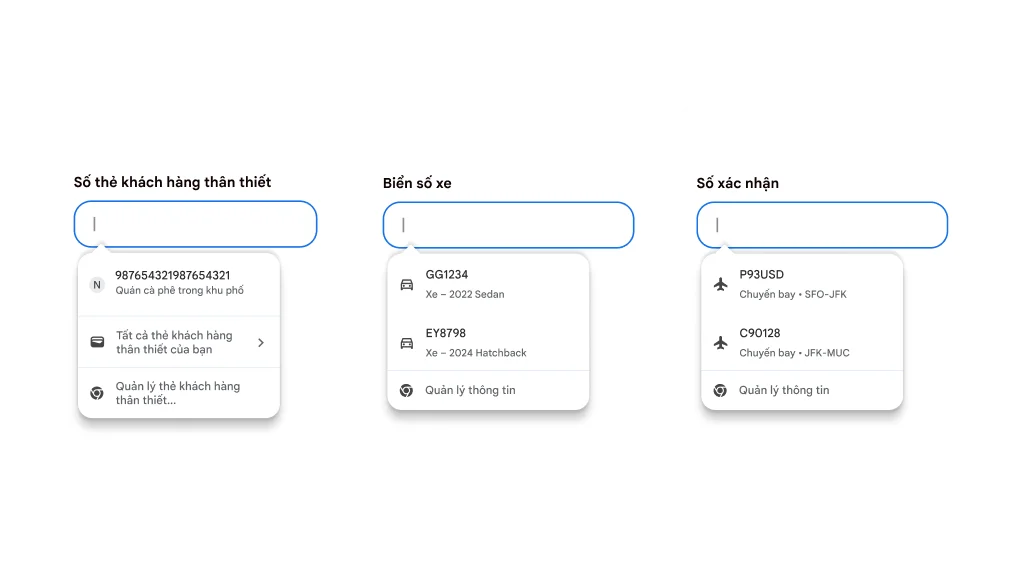
Tự động điền thẻ khách hàng thân thiết, chi tiết chuyến bay và thông tin xe
Không mất công tìm kiếm thông tin chi tiết nữa! Chrome hiện tích hợp với Google Wallet để tự động điền nhanh chóng và an toàn nhiều loại thông tin hơn.
- Thẻ khách hàng thân thiết: Nhận phần thưởng mà không cần thẻ vật lý.
- Thông tin xe: Nhanh chóng điền vào biểu mẫu để nhận báo giá bảo hiểm, đặt chỗ đỗ xe hoặc đăng ký xe trực tuyến.
- Chi tiết chuyến bay: Tự động điền số xác nhận và ngày bay để làm thủ tục lên máy bay nhanh hơn.