Hoàn thành thêm nhiều việc với Chrome

Bộ lọc:

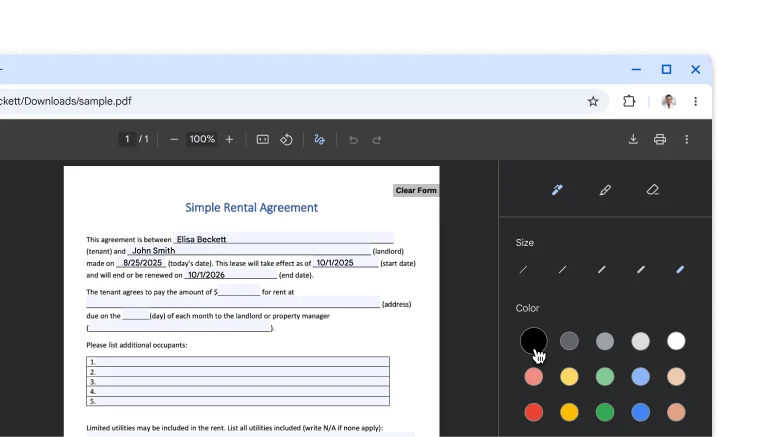
    Một tệp PDF mở trong trình xem PDF trên Chrome có chữ ký và chú thích viết tay.

    năng suất

    Ký và chú thích trên các tệp PDF của bạn
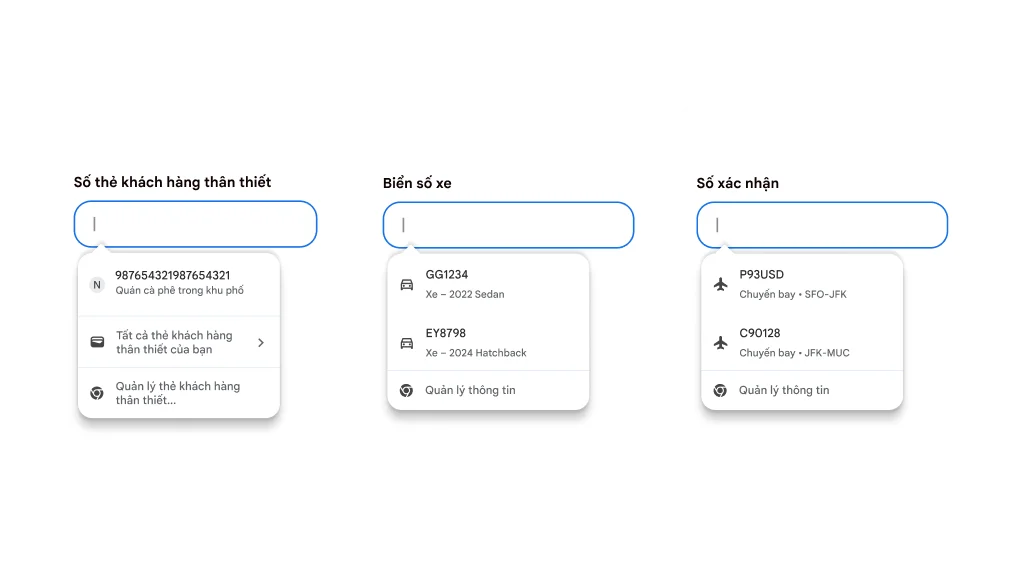
    Trải nghiệm tự động điền cho người dùng khi điền thông tin thẻ khách hàng thân thiết, thông tin về xe và thông tin về chuyến bay.

    năng suất

    Tự động điền thẻ khách hàng thân thiết, chi tiết chuyến bay và thông tin xe
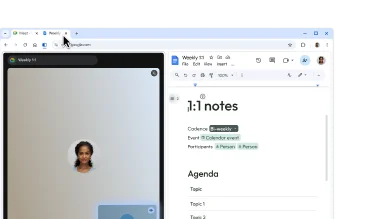
    Một người dùng tạo chế độ màn hình chia đôi bằng cách kéo một thẻ vào thẻ khác. Điều này giúp họ dễ dàng ghi chú khi tham gia cuộc gọi trên Google Meet.

    AI

    Xem hai trang trong một thẻ

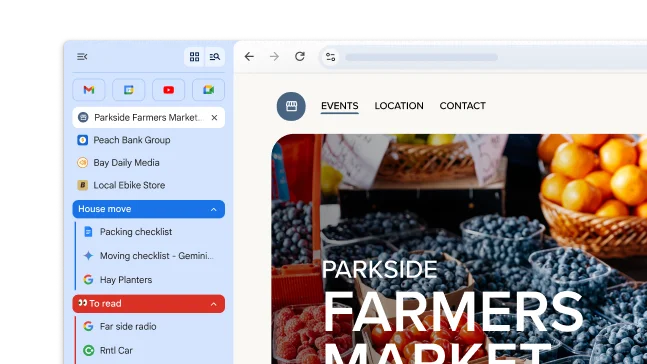
    Nhóm thẻ trên các thiết bị iOS, Android và máy tính
    Nhóm thẻ trên các thiết bị iOS, Android và máy tính
    Nhóm thẻ trên các thiết bị iOS, Android và máy tính

    Cá nhân hóa

    Sử dụng nhóm thẻ mọi lúc, mọi nơi

    Một tệp PDF có công thức nấu ăn đang mở trong cửa sổ trình duyệt Chrome. Người dùng đã chọn văn bản trong tệp PDF.
    Một tệp PDF có công thức nấu ăn đang mở trong cửa sổ trình duyệt Chrome. Người dùng đã chọn văn bản trong tệp PDF.
    Một tệp PDF có công thức nấu ăn đang mở trong cửa sổ trình duyệt Chrome. Người dùng đã chọn văn bản trong tệp PDF.

    năng suất

    Tương tác với các tệp PDF được quét

năng suất

Ký và chú thích trên các tệp PDF của bạn

Bỏ qua bước tải xuống và in khi cần ký trên tệp PDF. Sử dụng công cụ chú thích để vẽ tay chữ ký cá nhân, hoàn tất biểu mẫu và đánh dấu các dòng.

  1. Mở tệp PDF và nhấp vào Chú thích .
  2. Chọn kiểu và màu sắc của bút hoặc bút đánh dấu.
  3. Chú thích hoặc ký tên rồi nhấp vào Lưu .

Mẹo: Để dễ vẽ trên dòng nhỏ, bạn nên Phóng to tệp PDF.

năng suất

Tự động điền thẻ khách hàng thân thiết, chi tiết chuyến bay và thông tin xe

Không mất công tìm kiếm thông tin chi tiết nữa! Chrome hiện tích hợp với Google Wallet để tự động điền nhanh chóng và an toàn nhiều loại thông tin hơn.

  • Thẻ khách hàng thân thiết: Nhận phần thưởng mà không cần thẻ vật lý.
  • Thông tin xe: Nhanh chóng điền vào biểu mẫu để nhận báo giá bảo hiểm, đặt chỗ đỗ xe hoặc đăng ký xe trực tuyến.
  • Chi tiết chuyến bay: Tự động điền số xác nhận và ngày bay để làm thủ tục lên máy bay nhanh hơn.

Cách sử dụng các tính năng này:

  1. Đăng nhập vào Chrome.
  2. Chuyển đến phần Cài đặt Chrome > Tự động điền và mật khẩu > Tính năng tự động điền nâng cao
  3. Bật tính năng "Tự động điền nâng cao".
Trải nghiệm tự động điền cho người dùng khi điền thông tin thẻ khách hàng thân thiết, thông tin về xe và thông tin về chuyến bay.

AI

Xem hai trang trong một thẻ

Chế độ màn hình chia đôi đặt hai trang cạnh nhau trong cùng một thẻ. Nhờ đó, bạn có thể dễ dàng so sánh các lựa chọn, xem video trong khi ghi chú và làm nhiều việc khác.

Để mở chế độ màn hình chia đôi, hãy kéo một thẻ khác sang cạnh trái hoặc cạnh phải của cửa sổ trình duyệt. Hoặc bạn có thể nhấp chuột phải vào một đường liên kết rồi chọn Mở đường liên kết ở dạng xem phân tách.

Cá nhân hóa

Sử dụng nhóm thẻ mọi lúc, mọi nơi

Khi bạn tạo một nhóm thẻ, nhóm đó sẽ tự động được lưu vào Tài khoản Google của bạn. Nhờ đó, bạn có thể mở lại các thẻ và tiếp tục công việc trên bất kỳ thiết bị nào đã đăng nhập.

Để bắt đầu xem nhóm thẻ trên các thiết bị:

  1. Đăng nhập rồi tạo một nhóm thẻ. Nhóm thẻ sẽ tự động được lưu vào tài khoản của bạn.
  2. Mở nhóm thẻ trên một thiết bị khác.
    1. Thiết bị di động: Chuyển đến các thẻ đang mở, nhấp vào mục nhóm thẻ .

    2. Máy tính: Nhấp vào biểu tượng nhóm thẻ trong thanh dấu trang (nếu đang mở) hoặc trình đơn Chrome.

Nhóm thẻ trên các thiết bị iOS, Android và máy tính

năng suất

Tương tác với các tệp PDF được quét

Giờ đây, bạn có thể tìm kiếm, chọn hoặc sao chép văn bản từ các tệp PDF được quét trong Chrome.

Bạn chỉ cần mở một tệp PDF trên Chrome. Tệp sẽ tự động mở dưới dạng một tệp tương tác trong trình xem PDF của Chrome.

Một tệp PDF có công thức nấu ăn đang mở trong cửa sổ trình duyệt Chrome. Người dùng đã chọn văn bản trong tệp PDF.