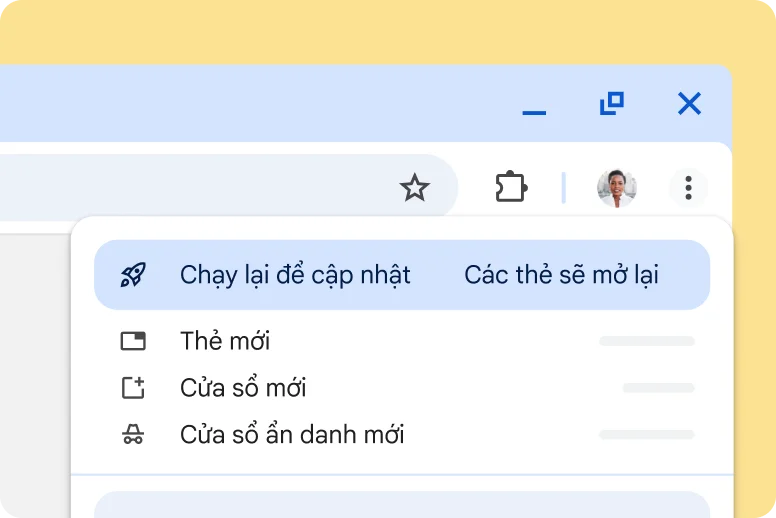
Nhấp vào biểu tượng ba dấu chấm bên trên “Tải Chrome xuống” ở góc trên cùng bên phải
Bước 3
Nhấp vào Trợ giúp > Giới thiệu về Chrome
Dưới đây là cách cập nhật Chrome
Tự động cập nhật
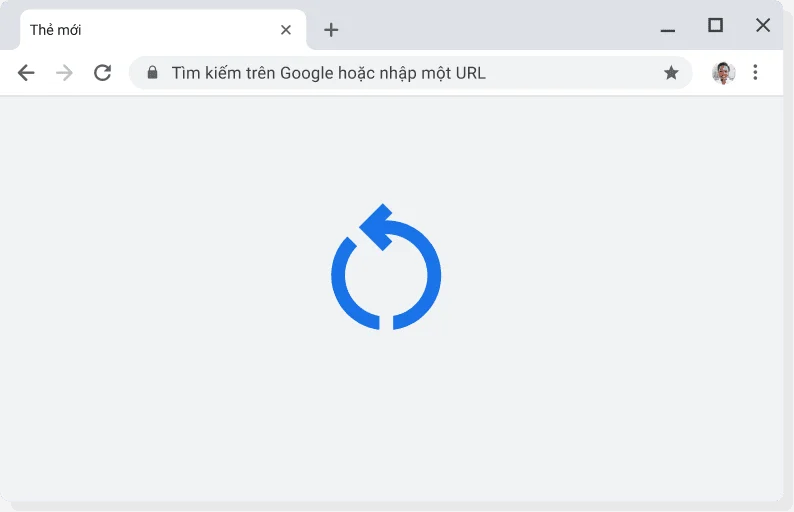
Chrome thường xuyên kiểm tra để tìm các bản cập nhật mới. Khi có bản cập nhật, Chrome sẽ tự động áp dụng bản cập nhật đó khi bạn đóng và mở lại trình duyệt.
Nếu chưa đóng trình duyệt trong một thời gian dài, có thể bạn sẽ thấy một bản cập nhật đang chờ xử lý ở góc trên cùng bên phải của trình duyệt, bên cạnh ảnh hồ sơ của bạn.
Chrome sẽ tự động cập nhật vào lần tiếp theo bạn đóng và mở lại Chrome. Tuy nhiên, nếu muốn áp dụng bản cập nhật ngay lập tức, bạn chỉ cần nhấp vào biểu tượng ba dấu chấm ở bên phải thông báo rồi chọn mục trong trình đơn đầu tiên.
Luôn cập nhật Chrome để bạn có thể tận dụng các tính năng và bản cập nhật bảo mật mới nhất của Chrome nhằm đảm bảo hiệu suất, sự an toàn và tính linh động.
Bảo mật
Giữ an toàn cho bạn
Các bản cập nhật tự động đảm bảo bạn luôn có các tính năng bảo mật và bản sửa lỗi mới nhất.
Tính năng
Các tính năng mới nhất của Google
Cập nhật Chrome để nhận các tính năng mới ngay khi chúng được phát hành.
Điểm cải tiến
Cải thiện tốc độ và hiệu suất
Tìm các chế độ cài đặt và phương pháp tối ưu hoá hiệu suất mới để giữ Chrome luôn hoạt động nhanh và hiệu quả.
Trợ giúp khi bạn cần
Bạn cần được trợ giúp thêm khi dùng Chrome? Hãy khám phá trung tâm trợ giúp của chúng tôi để tìm hiểu thêm về các bản cập nhật và những cách khác để dùng Chrome.